L’IPTV 4K peut afficher une image très détaillée, à condition que toute votre installation suive. Une télévision UHD et une connexion rapide ne suffisent pas : le programme doit être disponible dans cette définition, le lecteur doit savoir le décoder et les réglages doivent préserver le signal. Voici comment vérifier ces points et trouver la cause d’une image floue, de coupures ou de couleurs inhabituelles.
- La définition du flux compte autant que celle du téléviseur.
- 4K, HDR et fluidité décrivent des caractéristiques différentes.
- Testez la connexion sur l’appareil utilisé, aux heures habituelles de visionnage.
- Changez un seul réglage à la fois pour identifier ce qui améliore réellement l’image.
IPTV 4K : que signifie vraiment cette définition ?
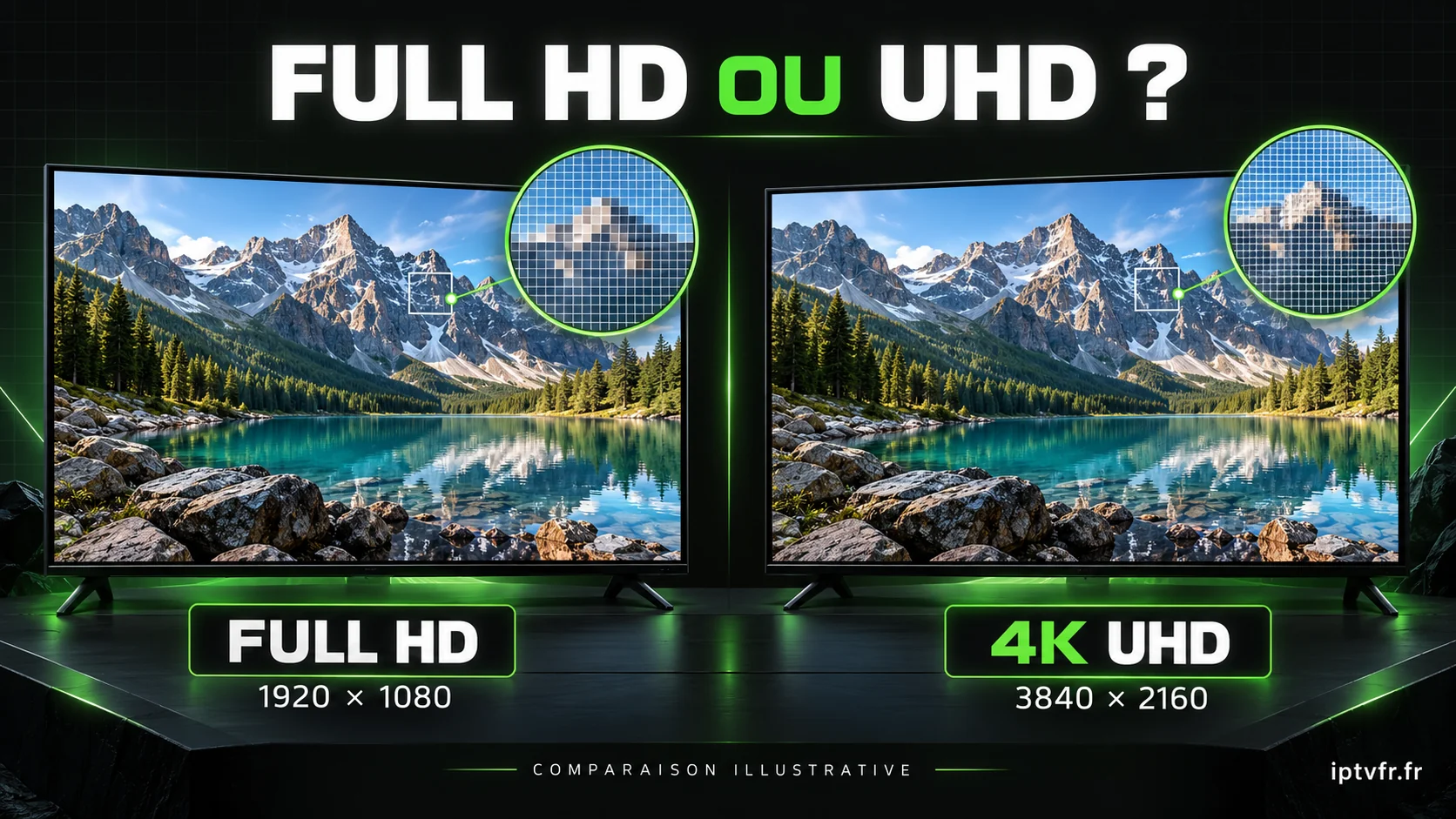
Dans l’usage domestique, la 4K UHD correspond généralement à 3 840 × 2 160 pixels, contre 1 920 × 1 080 en Full HD. Cela représente quatre fois plus de pixels. Le HDR concerne plutôt la plage de luminosité, le contraste et les couleurs. Ces notions sont distinctes, comme l’explique le guide technique de Dolby sur les formats d’image.
| Mention | Ce qu’elle indique | Ce qu’elle ne garantit pas |
|---|---|---|
| 4K UHD | La définition de l’image | La présence de HDR |
| HDR | Une plage dynamique étendue | Une source forcément en 4K |
| 50 ou 60 images/s | La cadence des images | Une meilleure définition |
Pour évaluer une offre IPTV 4K, séparez donc ces trois critères. Une image peut être détaillée mais manquer de fluidité, ou être fluide sans être en ultra haute définition. Le rendu dépend aussi de la compression utilisée : une mention « UHD » ne décrit pas, à elle seule, toute la qualité du flux.
Quel débit prévoir pour l’IPTV 4K ?
Il n’existe pas un débit unique adapté à toutes les sources. Le besoin varie avec l’encodage, la cadence, la compression et les variations du flux. À titre de repère, Google recommande au moins 20 Mbit/s pour la lecture UHD sur ses appareils compatibles cités dans sa documentation. Cette recommandation n’est pas un seuil universel pour chaque service.
Pour votre IPTV 4K, cherchez surtout une connexion stable qui conserve une marge au-dessus du besoin annoncé pour le programme. La vitesse maximale de votre forfait Internet ne représente pas nécessairement le débit disponible derrière le téléviseur. Un test effectué sur un téléphone proche du routeur peut masquer un problème dans le salon.
Tester dans les conditions réelles
- Mesurez la connexion depuis le lecteur ou un appareil placé au même endroit.
- Recommencez le soir, lorsque vous regardez habituellement vos programmes.
- Observez une lecture prolongée, pas uniquement le résultat d’un test de vitesse.
- Suspendez temporairement les téléchargements pour comparer.
- Essayez une liaison Ethernet si votre équipement la permet.
Ethernet permet notamment d’écarter les perturbations propres au Wi-Fi. Si le câble est impossible, rapprochez le point d’accès ou réduisez les obstacles. La bande 5 GHz peut bien fonctionner à courte distance, mais elle n’est pas automatiquement meilleure à travers plusieurs murs.
Avec plusieurs écrans, additionnez les besoins des flux simultanés et gardez de la capacité pour les autres usages. Deux lectures qui fonctionnent séparément peuvent se gêner lorsqu’elles démarrent ensemble. Ce test est plus parlant que l’étiquette « fibre » ou « Wi-Fi rapide ».
Le matériel à vérifier pour l’IPTV 4K
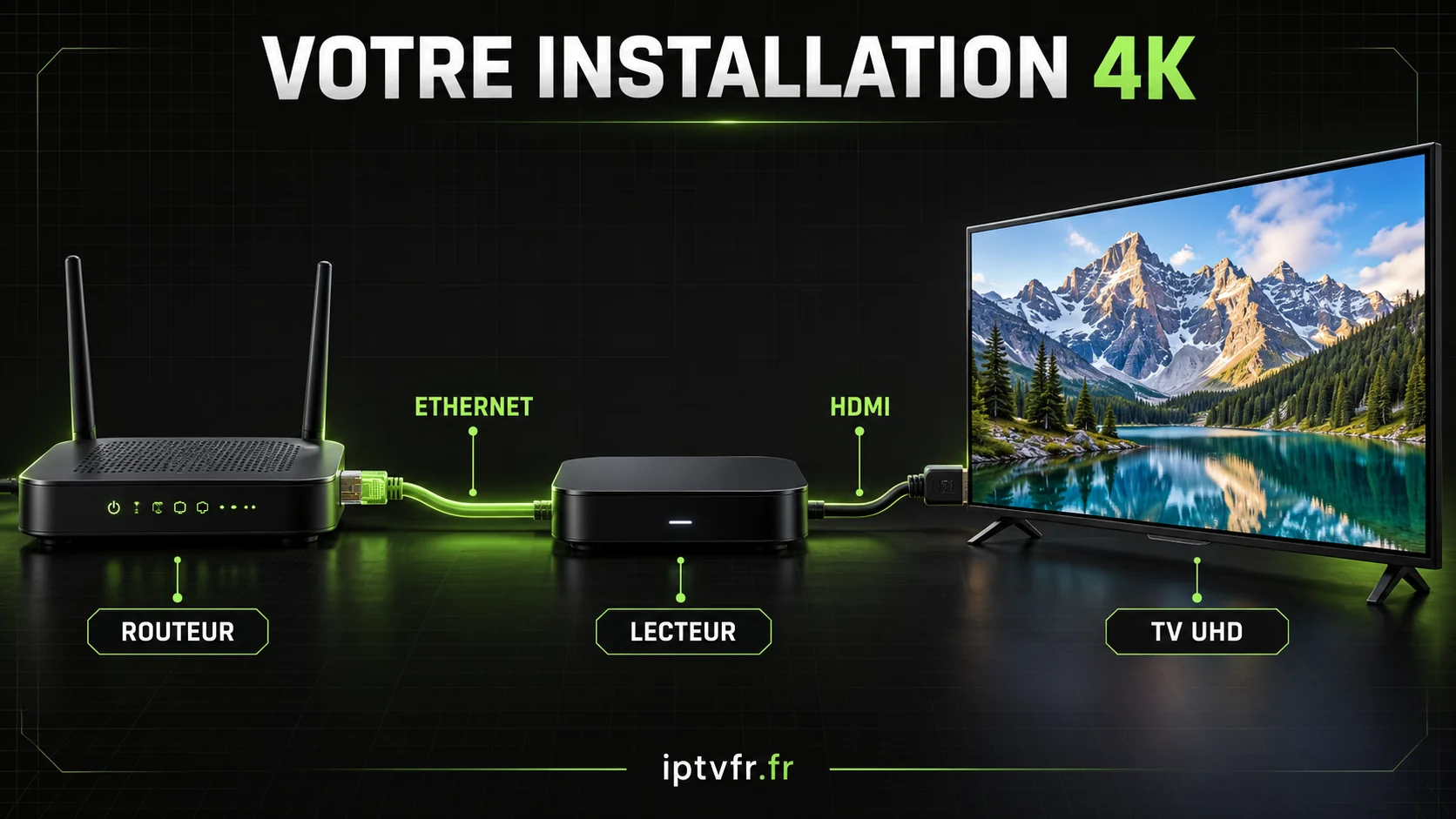
Une installation IPTV 4K repose sur une chaîne complète : source, application, appareil de lecture, connexion vidéo et écran. Vérifiez chaque maillon avant d’acheter un nouveau boîtier.
Le téléviseur
Confirmez la définition native de la dalle. Si vous utilisez une application intégrée, vérifiez sa disponibilité et les formats pris en charge sur ce modèle précis.
Le lecteur
La mention « sortie 4K » ne suffit pas. Consultez les capacités de décodage, la cadence acceptée et les limites de l’application.
La liaison HDMI
Avec un lecteur externe, le port, le câble et les éventuels équipements intermédiaires doivent accepter le mode vidéo choisi.
Le réseau local
Vérifiez la connexion là où se trouve le lecteur. Une box Internet rapide ne corrige pas une liaison Wi-Fi instable.
Pour comparer les caractéristiques matérielles sans acheter au hasard, consultez notre guide de choix d’un boîtier. Il complète les vérifications propres à l’IPTV 4K présentées ici.
Dans sa documentation, Google demande notamment HDCP 2.2 pour les contenus UHD concernés. Ce point relève de la compatibilité de sa chaîne de lecture ; il ne faut pas transformer cette exigence en règle identique pour tous les flux réseau.
Configurer l’IPTV 4K sans multiplier les réglages
Commencez par mettre à jour le système et le lecteur depuis leurs sources officielles. Utilisez ensuite un programme dont les caractéristiques sont connues. Une modification est difficile à évaluer si vous changez de source en même temps.
- Contrôlez la sortie vidéo. Vérifiez que le lecteur propose bien la définition UHD pour votre écran.
- Vérifiez l’entrée HDMI. Certains téléviseurs réservent des capacités particulières à certains ports.
- Conservez un mode HDR compatible. Évitez de forcer un format que le téléviseur ne prend pas en charge.
- Examinez le décodage. Si le lecteur propose plusieurs modes, comparez-les un à un puis revenez au réglage initial en cas de régression.
- Contrôlez le son. Vérifiez la synchronisation, la piste sélectionnée et le comportement de la barre de son éventuelle.
Apple décrit également les vérifications d’entrée HDMI, de câble et d’équipements intermédiaires dans son guide de configuration vidéo. Les menus varient selon le matériel : consultez la notice de votre modèle plutôt que de reproduire un réglage trouvé pour un autre téléviseur.
Si vous utilisez déjà ce lecteur, notre guide de configuration de Smarters détaille la prise en main. Les options proposées peuvent différer selon la version et la plateforme.
Comment reconnaître la qualité réelle du flux ?
Le bandeau « 2160p » affiché par votre téléviseur peut décrire le signal envoyé par le boîtier, même si celui-ci agrandit une vidéo de définition inférieure. Pour vérifier l’IPTV 4K, recherchez plutôt les informations du flux dans le lecteur : largeur, hauteur, codec, cadence et débit lorsqu’ils sont disponibles.
Ces informations permettent d’identifier le format reçu, mais ne prouvent pas que la production d’origine était native en 4K. Une vidéo peut avoir été agrandie avant sa diffusion. Regardez aussi les détails fins, les contours en mouvement et les zones sombres : les défauts de compression y deviennent parfois plus visibles.
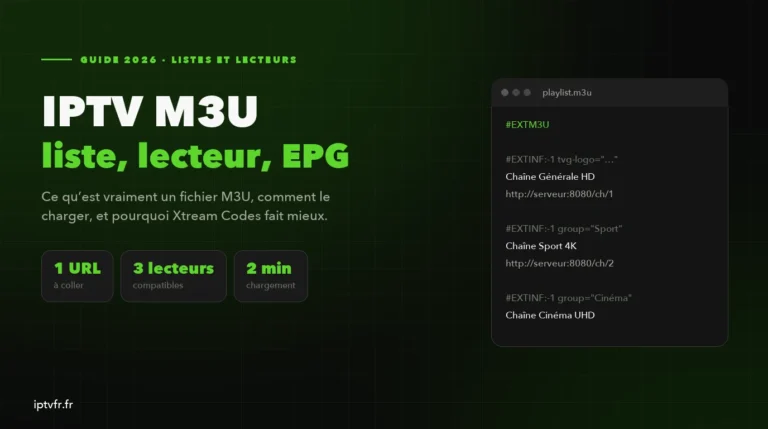
Le format du lien ne transforme pas une source Full HD en véritable UHD. Notre explication des listes M3U et du guide des programmes aide à distinguer l’accès au contenu de ses caractéristiques vidéo.
Pour comparer deux sources IPTV 4K, utilisez le même écran, les mêmes réglages et une scène comparable. Évitez de conclure sur une miniature, un logo « 4K » ou une image fixe. Une installation IPTV 4K doit aussi rester agréable sur une séquence longue.
Coupures, image floue : trouver la cause
Un problème d’IPTV 4K peut venir du réseau, de la source ou du matériel. Procédez par élimination : essayez d’abord une autre source, puis une autre connexion, sans changer tous les paramètres.
| Symptôme | À vérifier | Essai utile |
|---|---|---|
| Chargements fréquents | Réseau et disponibilité de la source | Comparer en Ethernet et sur un autre programme |
| Image floue mais stable | Définition reçue et compression | Consulter les informations du flux |
| Couleurs inhabituelles | Format HDR et réglages vidéo | Revenir au mode automatique compatible |
| Écran noir ou scintillement | Câble, port et chaîne HDMI | Relier temporairement le lecteur directement au téléviseur |
| Mouvements saccadés | Cadence et décodage | Comparer une source connue puis les modes du lecteur |
Avant de contacter l’assistance, notez le modèle, la version du lecteur, l’heure du problème et les essais réalisés. Précisez si une seule source est touchée. Ces informations sont plus utiles qu’une simple description « la 4K ne fonctionne pas ».
Questions fréquentes sur l’IPTV 4K
La fibre est-elle obligatoire ?
Non. Pour l’IPTV 4K, ce qui compte est le débit réellement disponible et sa stabilité sur l’appareil. La fibre peut offrir davantage de marge, mais une mauvaise liaison locale peut toujours perturber la lecture.
Un téléviseur Full HD peut-il afficher de la vraie UHD ?
Non : sa dalle ne possède pas les pixels nécessaires. Un lecteur compatible peut éventuellement réduire une source UHD en Full HD, mais le résultat affiché reste limité par l’écran.
Une application payante améliore-t-elle forcément l’image ?
Non. Elle peut proposer d’autres fonctions ou réglages, mais elle ne recrée pas les détails absents de la source. Vérifiez d’abord le flux reçu et la compatibilité de votre installation.
Pourquoi ma lecture fonctionne-t-elle mieux en Full HD ?
Une définition inférieure peut réduire la charge réseau et le travail de décodage. Cette différence oriente le diagnostic, sans prouver à elle seule que votre connexion Internet est responsable.
Une formule IPTV 4K signifie-t-elle que tout est en UHD ?
Non. Vérifiez la définition disponible pour chaque programme et les conditions du service. Une appellation commerciale ne garantit ni un catalogue entièrement UHD ni les droits de diffusion des contenus.
Avant de choisir votre IPTV 4K, testez votre configuration réelle. Pour compléter ces vérifications, notre guide d’achat et des points à contrôler présente les questions à poser. Le bon résultat associe une source de qualité, un appareil compatible et une lecture stable.