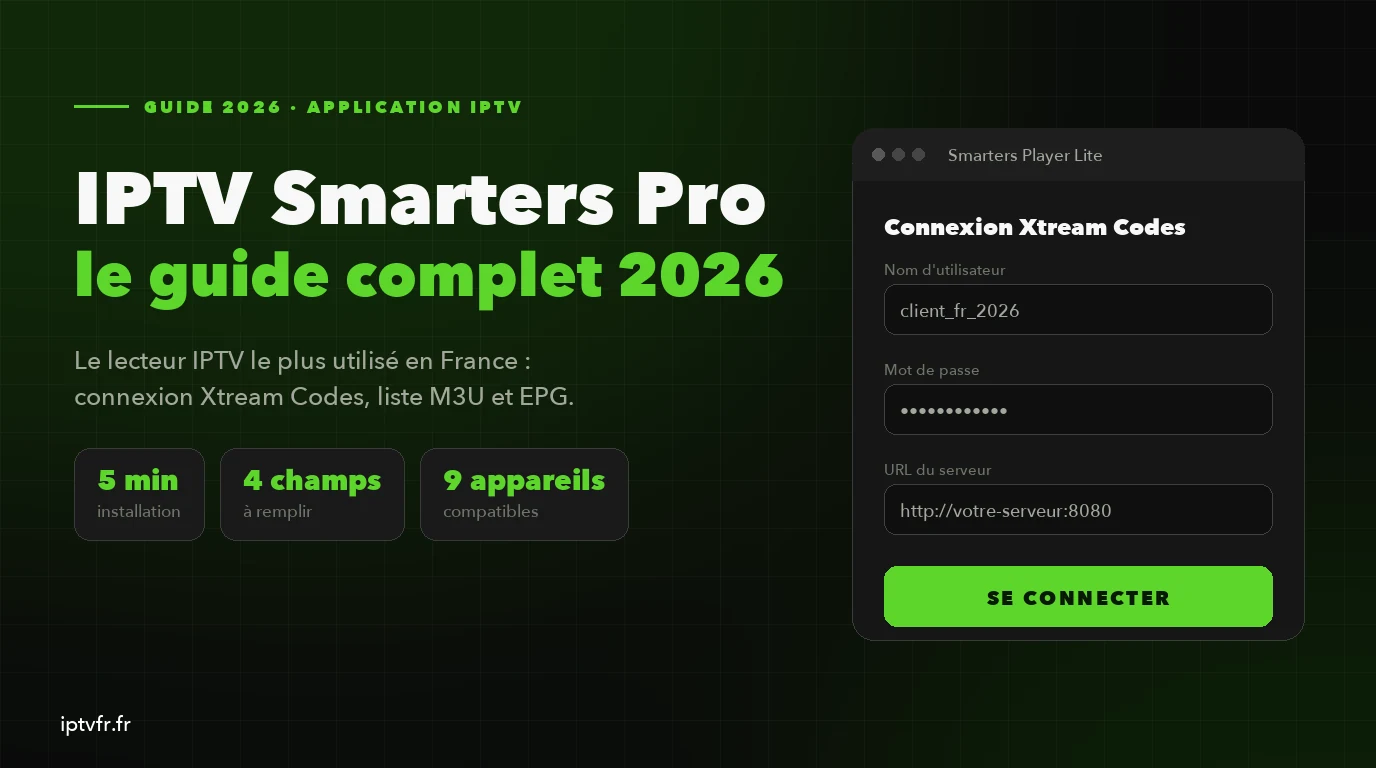
IPTV Smarters Pro est l’application la plus utilisée en France pour regarder un service IPTV sur téléviseur, box, téléphone ou ordinateur. Elle ne vend aucune chaîne : c’est un lecteur, exactement comme un navigateur affiche des sites sans les héberger. Ce guide vous emmène du téléchargement jusqu’à la première chaîne à l’écran, appareil par appareil.
L’essentiel en 30 secondes
- L’application est gratuite ; ce que vous payez, c’est l’abonnement qui fournit les flux.
- La bonne méthode de connexion est Xtream Codes API : trois champs, et le guide TV arrive tout seul.
- Comptez 15 Mb/s pour de la Full HD confortable et 25 Mb/s pour de la 4K.
- Sur Apple, IPTV Smarters Pro s’appelle Smarters Player Lite — c’est la même application.
Au sommaire
Ce qu’est vraiment IPTV Smarters Pro
Beaucoup de gens installent l’application puis s’étonnent qu’elle soit vide. C’est normal : IPTV Smarters Pro ne contient aucune chaîne. Elle attend que vous lui donniez les identifiants d’un abonnement. Une fois la liaison faite, elle récupère la liste des chaînes, la bibliothèque de films et de séries, puis le guide des programmes, et range le tout en trois onglets lisibles.
Ce qu’IPTV Smarters Pro sait faire
- Trois onglets : chaînes en direct, films, séries.
- Guide des programmes affiché automatiquement, avec le replay des derniers jours.
- Reprise de lecture là où vous vous êtes arrêté.
- Favoris, recherche et contrôle parental, utiles dès que la liste dépasse quelques milliers de chaînes.
- Plusieurs profils, pratique si vous utilisez deux abonnements.
Sur quels appareils installer IPTV Smarters Pro
IPTV Smarters Pro existe sur presque tous les systèmes. Seul le nom change parfois — Smarters Player Lite chez Apple — mais l’écran de connexion et les réglages sont identiques.
Samsung et LG : le cas particulier
Ces téléviseurs tournent sur Tizen et webOS, deux systèmes fermés où l’application officielle n’existe pas. On y utilise un lecteur équivalent, ou bien un boîtier Android branché en HDMI — la méthode de connexion, elle, ne change pas d’un pouce.
Installer IPTV Smarters Pro pas à pas
Sur téléphone, l’installation d’IPTV Smarters Pro est immédiate. Sur téléviseur, on passe par l’application Downloader, gratuite et disponible sur le store de l’appareil.
- Ouvrez DownloaderAutorisez l’installation depuis des sources inconnues quand le système vous le demande.
- Saisissez l’adresse de téléchargementCelle que votre fournisseur vous transmet avec vos identifiants.
- Lancez le fichier puis installezUne trentaine de secondes, selon la vitesse de votre connexion.
- Acceptez les conditionsElles concernent l’accès au stockage, nécessaire pour garder votre liste de chaînes.
- Choisissez « Login with Xtream Codes API »C’est l’option du bas, à ne pas confondre avec la liste M3U.
Le réflexe qui évite 90 % des erreurs
Branchez un clavier USB, ou utilisez le clavier de votre téléphone via l’application de la télécommande. Taper une adresse de serveur au pavé directionnel est la première cause de connexion refusée.
Se connecter : Xtream Codes ou liste M3U
C’est l’étape où la plupart des gens se trompent, alors qu’elle se résume à un choix entre deux méthodes. IPTV Smarters Pro accepte les deux, mais elles ne donnent pas du tout le même confort.
- Trois champs à remplir
- Guide des programmes automatique
- Films et séries classés par genre
- Reprise de lecture conservée
- Une seule URL à coller
- Guide des programmes souvent absent
- Tout arrive en vrac, sans catégories
- Utile seulement en dépannage
Le guide des programmes s’appuie sur un format ouvert, l’EPG, que la quasi-totalité des services fournit aujourd’hui. Si vous voulez d’abord voir à quoi ressemble le catalogue, le détail des bouquets est consultable avant toute commande.
Les réglages d’IPTV Smarters Pro qui changent vraiment l’image
Quatre réglages suffisent à transformer le confort d’utilisation. Ils se trouvent tous dans le menu Settings de l’application.
- Lecteur vidéo — choisissez le décodage matériel si l’appareil le propose : c’est lui qui libère le processeur et supprime la plupart des saccades.
- Mémoire tampon — augmentez-la légèrement quand la connexion est irrégulière, notamment en Wi-Fi.
- Guide TV — activez le rafraîchissement automatique pour que la grille reste à jour toute seule.
- Format d’image — laissez sur automatique, sauf bandes noires persistantes sur une chaîne précise.
Quel débit Internet faut-il ?
Un flux IPTV consomme moins qu’on ne l’imagine, mais il supporte mal l’irrégularité. Voici ce qu’il faut viser, par flux et par écran.
Mesurez le débit réel de votre ligne sur nPerf : il est souvent inférieur au débit annoncé par l’opérateur. Et privilégiez le câble Ethernet sur le téléviseur — il vaut mieux que le meilleur des Wi-Fi.
Pannes fréquentes d’IPTV Smarters Pro et solutions
Presque toutes les pannes rencontrées avec IPTV Smarters Pro tiennent à un détail de saisie ou à un réglage du lecteur. Voici les six cas que l’on nous signale le plus souvent.
« Invalid credentials » à la connexion
Neuf fois sur dix, un espace invisible s’est collé au début ou à la fin d’un champ lors du copier-coller. Retapez les trois informations à la main, sans copier, et vérifiez qu’aucune barre oblique ne traîne à la fin de l’adresse du serveur.
L’image se fige toutes les quelques secondes
Augmentez la mémoire tampon dans les réglages, passez le téléviseur en Wi-Fi 5 GHz ou, mieux, en Ethernet. Si une seule chaîne se fige alors que les autres sont fluides, le problème vient du flux, pas de vous.
Aucun guide des programmes
Vous êtes connecté en liste M3U. Déconnectez-vous et reconnectez-vous avec les identifiants Xtream Codes : le guide se remplit tout seul dans la minute.
Le son fonctionne mais pas l’image
Le décodage logiciel est actif alors que l’appareil ne suit pas. Basculez sur le décodage matériel dans le menu du lecteur, puis relancez la chaîne.
Des chaînes manquent par rapport à ce qui était annoncé
Chaque formule ouvre un périmètre différent. Vérifiez ce que contient la vôtre sur la page des forfaits et de leurs contenus avant de conclure à une panne.
L’application plante au démarrage
Videz le cache de l’application dans les réglages du système, puis rouvrez-la. Si le problème persiste, désinstallez et réinstallez : vos identifiants sont conservés côté serveur, vous ne perdez rien.
IPTV Smarters Pro est-il légal ?
L’application est un lecteur distribué sur les boutiques officielles d’Apple et de Google : rien à signaler de ce côté. La technologie IPTV elle-même — la diffusion de télévision par le protocole IP — est utilisée depuis des années par les opérateurs télécoms eux-mêmes ; sa définition est publique et bien documentée.
Ce sont les droits de diffusion du service auquel vous vous connectez qui déterminent le cadre juridique, jamais le lecteur. Renseignez-vous donc sur l’offre à laquelle vous souscrivez, pas sur l’application.
Questions fréquentes
IPTV Smarters Pro est-il gratuit ?
Oui, le téléchargement et l’usage de l’application sont gratuits. Ce que vous payez, c’est l’abonnement qui fournit les flux : nos formules et leurs tarifs sont détaillés sur une page dédiée.
Puis-je regarder sur deux écrans en même temps ?
Cela dépend du nombre d’appareils inclus dans votre formule. Une ligne prévue pour un seul écran se coupe dès la deuxième connexion simultanée.
Faut-il un boîtier Android pour l’utiliser ?
Non. Un téléviseur Android TV, un Fire TV Stick, un iPhone ou un simple ordinateur suffisent. IPTV Smarters Pro n’exige aucun matériel particulier.
Combien de temps prend l’installation complète ?
Cinq minutes sur un téléphone, une dizaine sur un téléviseur si vous passez par Downloader. Le plus long reste la saisie de l’adresse du serveur à la télécommande.
Comment tester avant de payer ?
Demandez un test gratuit de 24 heures : vous recevez exactement les trois informations demandées par IPTV Smarters Pro, sans carte bancaire.